
1. gyakorlat - PWA: landing page
Bevezetés
Ezen a gyakorlaton progresszív webes alkalmazások (PWA) alapelveivel ismerkedtünk meg. A PWA központi gondolata, hogy a weboldalnak működnie kell akkor is, ha a JavaScript ki van kapcsolva, de ha elérhető, akkor a JavaScript javíthatja, gazdagíthatja a felhasználói élményt.
A gyakorlat során egy Bootstrap-alapú landing page-t fejlesztettünk tovább, amelyen három fő fejlesztést valósítottunk meg:
- Belső navigáció simított görgetéssel
- Dinamikus navigációs sáv görgetéskor
- Megjelenési animációk görgetés közben
A kiindulópont: Bootstrap template
A gyakorlathoz a Start Bootstrap - Creative sablont használtuk alapként. Ez egy modern, reszponzív landing page Bootstrap 4 keretrendszerrel, Font Awesome ikonokkal és Google Fonts betűtípusokkal.
Projekt struktúra
gyak1/
├── landing_page.html      # Sablon HTML fájl
├── style.css              # Saját CSS stílusok
└── main.js                # JavaScript funkcionalitás
1. feladat: Simított görgetés belső linkekhez
Feladat: A landing page oldalon a navigációs fejlécben lévő belső linkekre kattintva az oldal gördülve menjen az adott helyre.
A probléma
A landing page navigációs menüjében belső linkek találhatók (#about, #services, #portfolio, #contact), amelyek az oldal különböző szekciójára mutatnak. Alapértelmezetten a böngésző azonnal “ugrik” ezekre a pozíciókra, ami nem túl elegáns.
PWA megközelítés: CSS-alapú megoldás
A legegyszerűbb és legtöbb böngészőben támogatott megoldás egyetlen CSS tulajdonságot igényel:
html {
    scroll-behavior: smooth;
}
A scroll-behavior: smooth tulajdonság gondoskodik róla, hogy minden görgetési művelet (beleértve a hash linkeket is, #about, #services, stb.) animálva történjen.
2. feladat: Dinamikus navigációs sáv
Feladat: Ha elgördült az oldal 200px-nyit, akkor alkalmazzuk a
navbar-scrolledstílusosztályt a nav elemen. Ügyelj arra, hogy a scroll esemény nagyon sokszor hívódik meg!
JavaScript implementáció
const nav = document.querySelector("#mainNav");

/**
 * Görgetés eseménykezelője
 */
function onScroll() {
    console.log("Görgetek");

    // Elegáns megoldás: classList.toggle
    nav.classList.toggle("navbar-scrolled", window.scrollY > 200);
}
Fontos koncepciók
1. classList.toggle() paraméter
A classList.toggle() metódus második paraméterként egy feltételt is elfogad:
// Hosszabb forma:
if(window.scrollY > 200) {
    nav.classList.add("navbar-scrolled");
} else {
    nav.classList.remove("navbar-scrolled");
}

// Rövidebb forma:
nav.classList.toggle("navbar-scrolled", window.scrollY > 200);
Ha a feltétel true, hozzáadja az osztályt; ha false, eltávolítja.
2. Performance optimalizálás: Throttling
A scroll esemény nagyon gyakran hívódik meg (akár 60-szor másodpercenként vagy többször). Ez teljesítményproblémákat okozhat, különösen ha az eseménykezelő nehéz műveleteket végez.
Megoldás: Throttling (fojtás)
A throttling korlátozza, hogy egy függvény milyen gyakran futhat le. Ehhez a Lodash könyvtár _.throttle() függvényét használjuk:
document.addEventListener("scroll", _.throttle(onScroll, 200));Ez azt jelenti, hogy az onScroll függvény maximum 200 milliszecondumonként egyszer fut le, függetlenül attól, hogy a scroll esemény hányszor aktiválódik.
Lodash betöltése CDN-ről
<script src="https://cdn.jsdelivr.net/npm/lodash@4.17.23/lodash.min.js"
        integrity="sha256-DKH2PDz8+ISlnyrd8XrVfHzbEzMd0T7xENnVNBlbhLI="
        crossorigin="anonymous"></script>
Mi az integrity attribútum?
Ez egy hash érték, ami a fájl tartalmából generálódik. Ez egy biztonsági mechanizmus (SRI - Subresource Integrity):
- Ha valaki megváltoztatja a CDN-en a fájlt (támadás), a hash nem egyezik meg
- A böngésző nem tölti be a kompromittált fájlt
- Véd bennünket a CDN elleni támadásoktól
3. feladat: Megjelenési animációk görgetéskor
Feladat: Ha egy elem gördítés közben a viewportba ér, akkor valamilyen animáció segítségével jelenjen meg! Az elemeket deklaratívan jelöljük meg HTML5 data attribútumokat használva, pl.
data-scroll. Az animáció nevét is eltárolhatod data attribútumban, pl.data-scroll-animation="fadeInUp". Animációhoz használhatod az animate.css könyvtárat. Ügyelj arra, hogy a scroll esemény nagyon sokszor hívódik meg!
Deklaratív megközelítés: Data attribútumok
A HTML5-ben custom data attribútumokat definiálhatunk, amelyek data- prefixszel kezdődnek:
<h2 data-scroll data-scroll-animation="fadeInUp">
    At Your Service
</h2>

<div class="col-lg-3 col-md-6 text-center"
     data-scroll
     data-scroll-animation="fadeInRightBig">
    <!-- tartalom -->
</div>
Data attribútumok előnyei:
- Deklaratív és olvasható kód
- HTML-ben látható, melyik elem animált
- JavaScript-ben könnyen elérhető:
element.dataset.scrollAnimation
Animate.css könyvtár
Az animációkhoz az Animate.css könyvtárat használjuk, amely előre definiált CSS animációkat tartalmaz:
<link rel="stylesheet"
      href="https://cdnjs.cloudflare.com/ajax/libs/animate.css/4.1.1/animate.min.css" />
Az Animate.css osztályai:
animate__animated- alaposztály minden animációhozanimate__fadeInUp,animate__fadeInRightBigstb. - konkrét animációk
IntersectionObserver API
A modern megoldás görgetési animációkhoz az IntersectionObserver API, amely figyeli, hogy egy elem mikor kerül a viewport-ba.
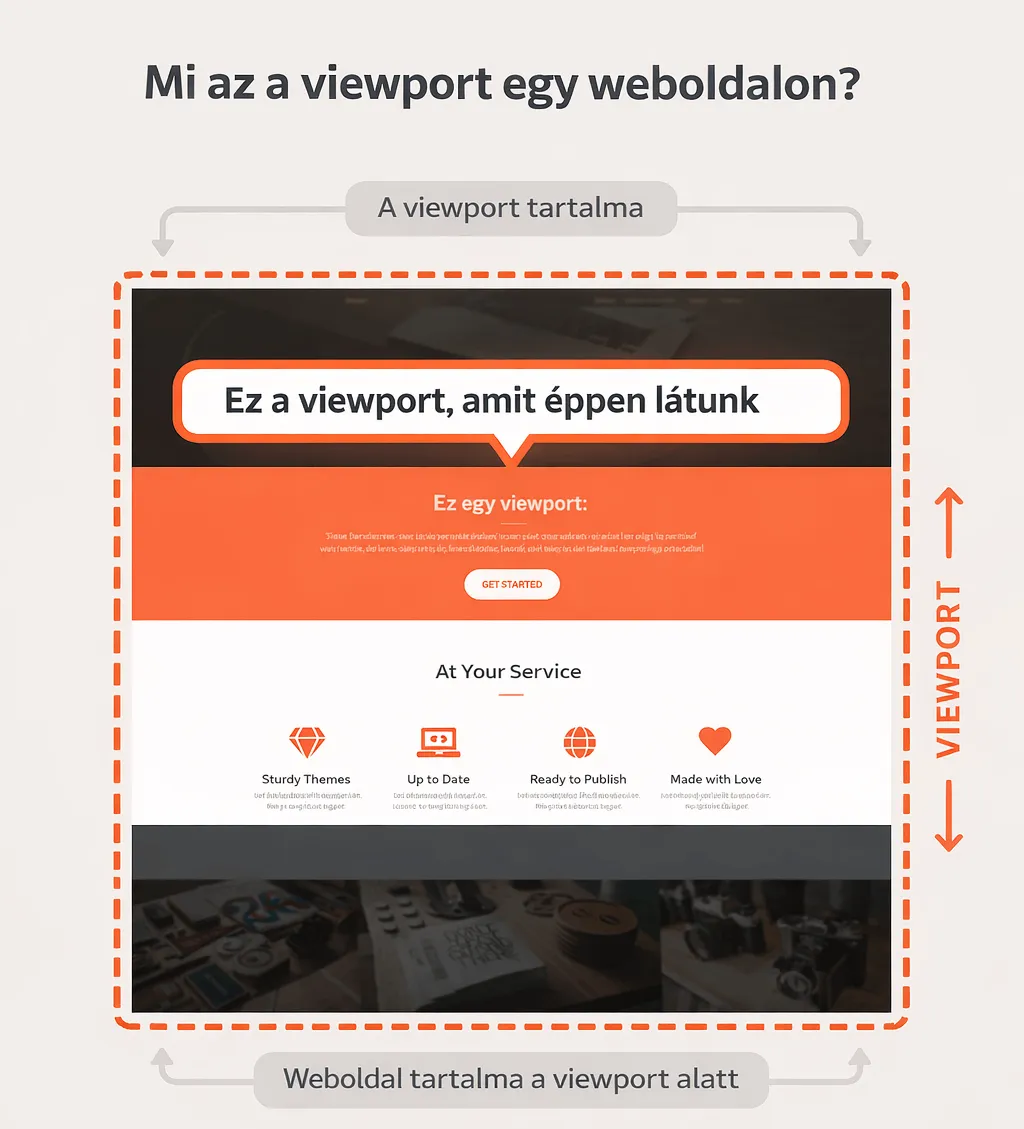
A viewport a böngésző ablakának az a része, ahol a weboldal tartalma látható. Amikor görgetünk, az elemek be- és kilépnek a viewport-ból. Az IntersectionObserver pontosan ezt figyeli.
// Az observer callback függvénye
function onObserve(entries) {
    entries.forEach((elem) => {
        if(elem.isIntersecting) { // Ha az elem látható
            // Lekérjük az animáció nevét a data attribútumból
            const anim = elem.target.dataset.scrollAnimation;

            // Hozzáadjuk az Animate.css osztályokat
            elem.target.classList.add("animate__animated", "animate__" + anim);
        }
    });
}

// Observer példány létrehozása
const observer = new IntersectionObserver(onObserve, {
    threshold: 1 // 100%-ban látható legyen az elem
});

// Összes animálandó elem lekérése
const animatedElements = document.querySelectorAll("[data-scroll]");

// Minden elemet megfigyelünk
animatedElements.forEach((animElem) => {
    observer.observe(animElem);
});
IntersectionObserver működése
- Inicializálás: Létrehozunk egy observer példányt callback függvénnyel és beállításokkal
- Megfigyelés: Megmondjuk, mely elemeket figyelje (
observer.observe(elem)) - Callback: Amikor egy elem belép/kilép a viewport-ból, a callback meghívódik
- Feldolgozás: Az
entriestömbben megkapjuk az összes változást - Animáció: Ha
isIntersecting === true, az elem látható → animálunk
Threshold paraméter
A threshold beállítás meghatározza, hogy az elem hány százalékának kell láthatónak lennie:
threshold: 0- bármely része láthatóthreshold: 0.5- 50%-a láthatóthreshold: 1- 100%-a látható (teljes mértékben)
Miért jobb mint a scroll event?
| Scroll Event | IntersectionObserver |
|---|---|
| Gyakran hívódik (teljesítmény) | Csak változáskor hívódik |
| Manuálisan számolni kell | Böngésző végzi a számolást |
| getBoundingClientRect() költséges | Natív optimalizált |
| Throttling szükséges | Nem kell throttling |
JavaScript modulok: type=“module”
A JavaScript-et type="module" attribútummal töltjük be:
<script type="module" src="./main.js"></script>A module scriptek előnyei
1. Modern JavaScript szintaxis
// Használhatunk import/export-ot (későbbi órán)
import { something } from './other.js';
export const myFunction = () => { ... };
2. Scope izoláció
A változók és függvények nem szennyezik a globális scope-ot:
// main.js (module)
const nav = document.querySelector("#mainNav");
// Ez csak a main.js-ben látható!

// Másik script-ből nem érhető el
// window.nav === undefined ✓
3. Automatikus defer
A module scriptek automatikusan defer módban futnak:
- Az oldal HTML-je teljesen betöltődik először
- Nincs
undefinedhiba, mert az elemek már léteznek a DOM-ban - Nem kell
DOMContentLoadedeseményre várni
Függvény deklarációk variációi
A gyakorlaton láthattuk a különböző függvénydeklarációs módokat:
// 1. Klasszikus függvénydeklaráció
function onScroll() {
    // ...
}

// 2. Arrow function konstansban
const onScroll2 = () => {
    // ...
};

// 3. Function expression
const onScroll3 = function() {
    // ...
};
Különbségek:
- Az első hoisted (feljebb hívható, mint ahol deklarálva van)
- A 2. és 3. csak deklaráció után hívható
- Arrow function-nek nincs saját
thiskontextusa
Progresszív fejlesztés összefoglalása
A gyakorlaton implementált megoldások tükrözik a PWA alapelveit:
Alapréteg (HTML/CSS)
- Szemantikus HTML struktúra
- Reszponzív Bootstrap layout
- CSS smooth scrolling (működik JS nélkül!)
Fejlesztési réteg (JavaScript)
- Dinamikus navbar viselkedés
- Görgetési animációk
- Performance optimalizálás
Best practices
- Data attribútumok a deklaratív kódhoz
- Modern API használata (IntersectionObserver)
- Performance figyelembe vétele (throttling)
- Biztonságos külső források (SRI)
- Module scriptek a jobb kódszervezéshez
Összefoglalás
Ezen a gyakorlaton megtanultuk:
- Progressive Enhancement alapelvét: az oldal CSS-sel is működőképes, JavaScript javítja az élményt
- Data attribútumok használatát deklaratív animációkhoz
- Throttling technikát a scroll event optimalizálásához
- IntersectionObserver API-t hatékony viewport detektáláshoz
- Animate.css integrálását CDN-ről
- Module scriptek előnyeit
- SRI (Subresource Integrity) biztonsági mechanizmust
A létrehozott landing page progresszív: alapfunkcionalitás mindenki számára elérhető, modern böngészőkben pedig élvezhetőbb élményt nyújt.
Házi feladat
Feladat: Landing page – aktív menüpont jelzése. Az oldal gördítése közben jelezd a navigációs sorban, hogy melyik menüpontnál tartunk éppen. Az adott menüpont linkjének stílusosztályai közé adjuk az
activestílusosztályt.
Segítség és tippek
1. IntersectionObserver újrafelhasználása
Az órai gyakorlatból már ismered az IntersectionObserver API-t! Használhatod hasonló elven:
- Figyeld meg az összes szekciót (
#about,#services,#portfolio,#contact) - Amikor egy szekció láthatóvá válik, jelezd a megfelelő menüpontot
2. Threshold érték beállítása
A threshold értékét érdemes alacsonyabbra állítani (pl. 0.3 vagy 0.5), hogy a szekció már akkor aktívnak számítson, amikor részben látható:
const observer = new IntersectionObserver(callback, {
    threshold: 0.5 // A szekció 50%-a legyen látható
});
3. Szekciók és menüpontok összekapcsolása
Minden menüpont linkje tartalmazza az ID-t hash formájában:
<a class="nav-link" href="#about">About</a>
<a class="nav-link" href="#services">Services</a>
A szekciók pedig ezekkel az ID-kkal rendelkeznek:
<section id="about">...</section>
<section id="services">...</section>
Gondolj arra, hogyan tudod összekapcsolni az ID-kat!
4. Active osztály kezelése
- Eltávolítás: Először távolítsd el az
activeosztályt minden menüpontról - Hozzáadás: Majd csak a megfelelő menüpontra add hozzá
// Példa pszeudokód:
// 1. Minden nav-link-ről levesszük az active osztályt
// 2. Megkeressük azt a nav-link-et, amelyik href-je megegyezik a szekció ID-jával
// 3. Rátesszük az active osztályt
5. querySelector és attribute selectorok
Hasznos lehet az attribútum szelektorok használata:
// Példa: link keresése href alapján
const link = document.querySelector(`a[href="#${sectionId}"]`);